STEP 2
Accessの基本操作
サンプルのAccessファイルを使用します。
このページの一番下からDBNew_Sample_Step2.zipをダウンロードして任意の場所で解凍してください。
1.サンプルテーブル解説
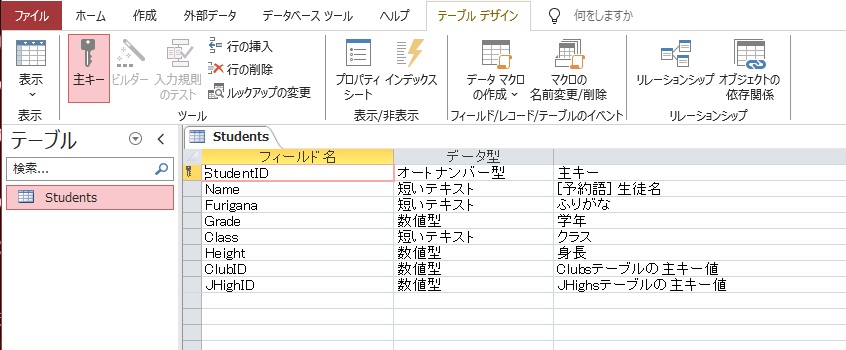
サンプルファイルには「Students」テーブルが準備されています。
「テーブルデザイン」から確認できます。
「StudentID」フィールドには主キー設定されています。
2. テーブルデータ確認とビュー(View:仮想表)
Studentsテーブルの全データを確認します。
手順
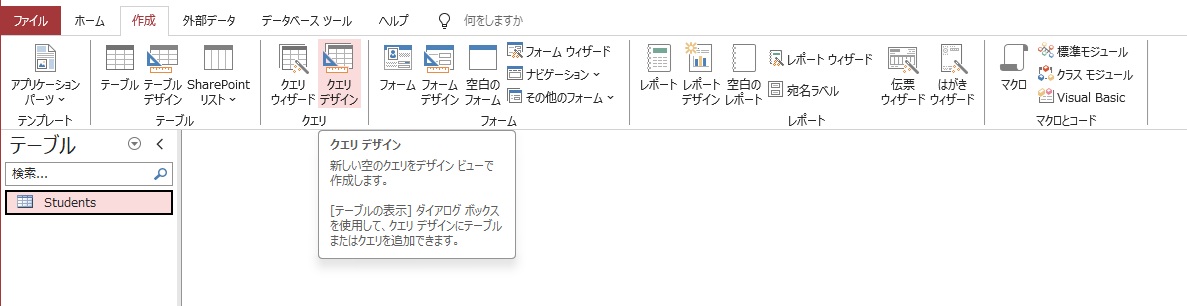
- 「作成」タブをクリック
- 「クエリデザイン」を選択
- 「閉じる」を選択し、左上の「SQL」を選択します。
- 下のSQL文を入力して、「❗実行」クリック
- 入力データをビュー(View:仮想表)として確認
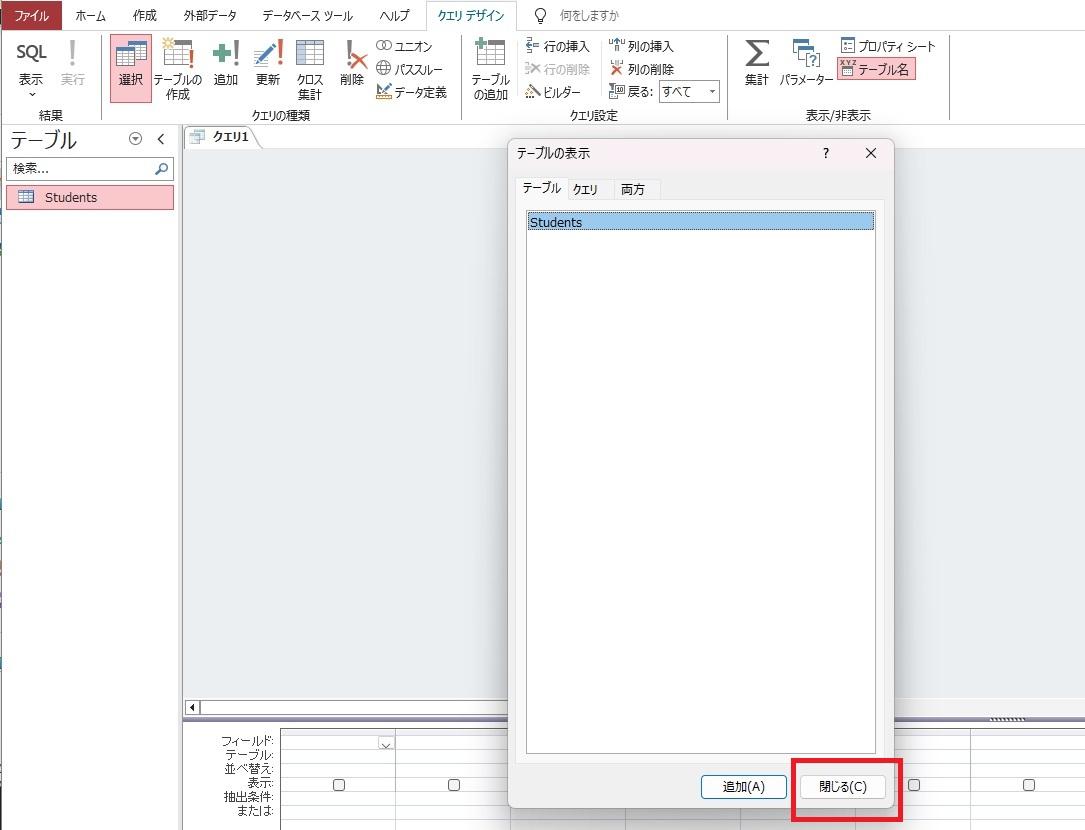
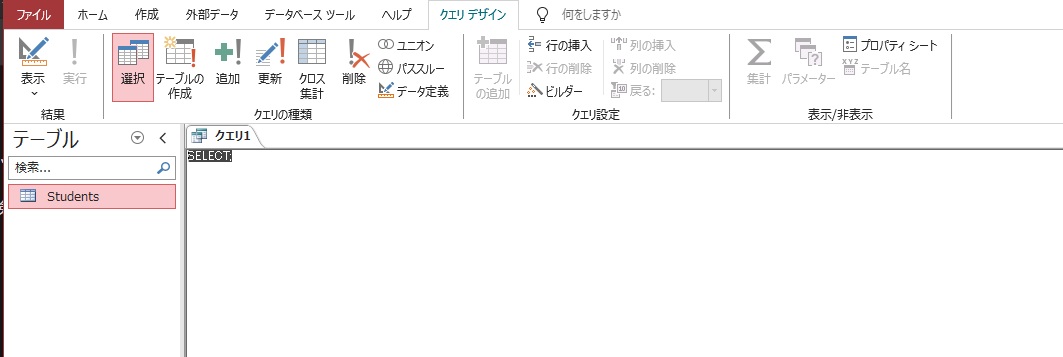
「閉じる」を選択する理由
📌AccessはUI(User Interface)に優れており、初心者でも慣れれば直感的に操作できますが、ここではSQL文の実行を主眼としているためです。SELECT * FROM Students;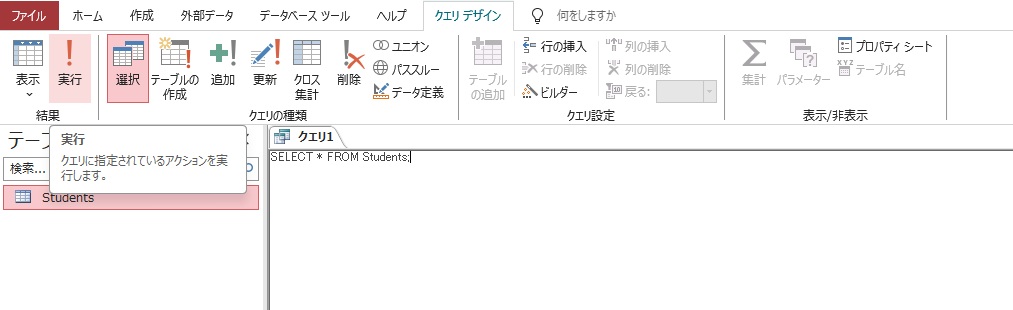
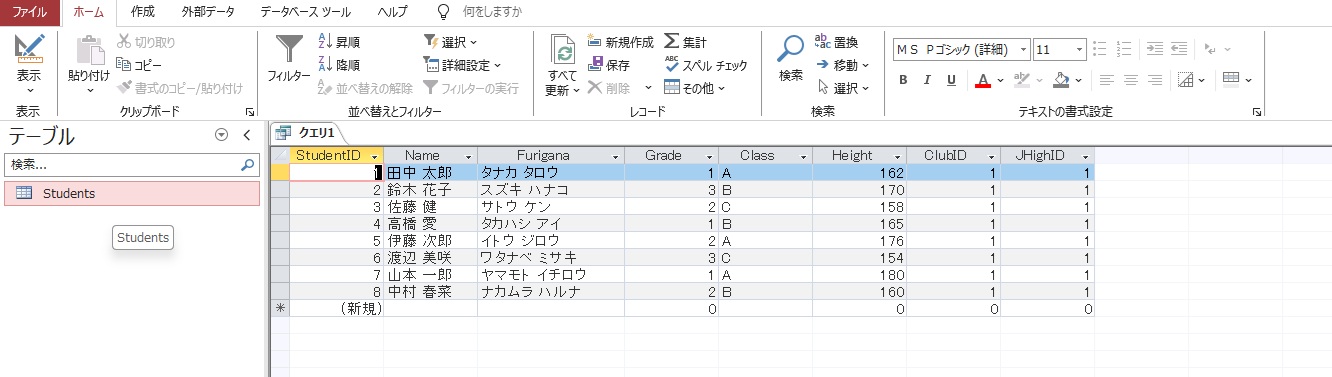
📌作成したクエリは特に保存する必要はありません。
3. 抽出:SELECT文
02 テーブルデータ確認とビュー(View:仮想表)で使用した
SELECT * FROM Students;
は、いわゆる SQL(Structured Query Language) における SELECT 文です。
まず最初に、SELECT 文の基本構文を示すと理解しやすいです。
SELECT 列名 FROM テーブル名;複数の列を取得する場合は、列名を「,(カンマ)」で追加します。
SELECT 列名, 列名, 列名,・・・・ FROM テーブル名;すべての列を取得する場合は、「*(アスタリスク)」を用います。
SELECT * FROM テーブル名;この構文に実際のテーブル名 Students を当てはめると、
SELECT * FROM Students;になります。
各部分の意味
| 部分 | 意味 |
|---|---|
| SELECT | データを取り出す |
| *(アスタリスク) | すべての列 |
| FROM | ~から |
| Students | Studentsテーブル |
つまり、
Students テーブルから、すべての列のデータを抽出する
という意味のSQL文です。
| ファイル名 | サイズ (KB) | ダウンロード |
|---|---|---|
| DBNew_Sample_Step2.zip | 18 |