Excel VBAでプログラミング
プログラミングを学習する上で、Excel VBA は大きな入り口のひとつです。
1. VBAとは
VBA(Visual Basic for Applications)とは、Microsoft Office(特にExcel)を自動化するためのプログラミング言語です。
たとえば、Excelでよくやる「計算」「コピー」「並べ替え」などの作業を、自分でプログラムにして自動で実行できます。
- 複数のセルに一気に同じ計算をする
- シートを自動で作成・整理
- 大量のデータを一瞬で加工
- ボタンを押すとグラフが自動作成される
- Excelをもっと便利にするためのプログラミング言語
- 繰り返し作業を自動化・省力化できる
- 「マクロ」とも呼ばれる
- 文法はシンプルで、初心者でも学びやすい
2. Excelの「開発」タブと「Visual Basic」画面
Excelの「開発」タブは初期状態では表示されていないことが多いので、次の手順で表示します:
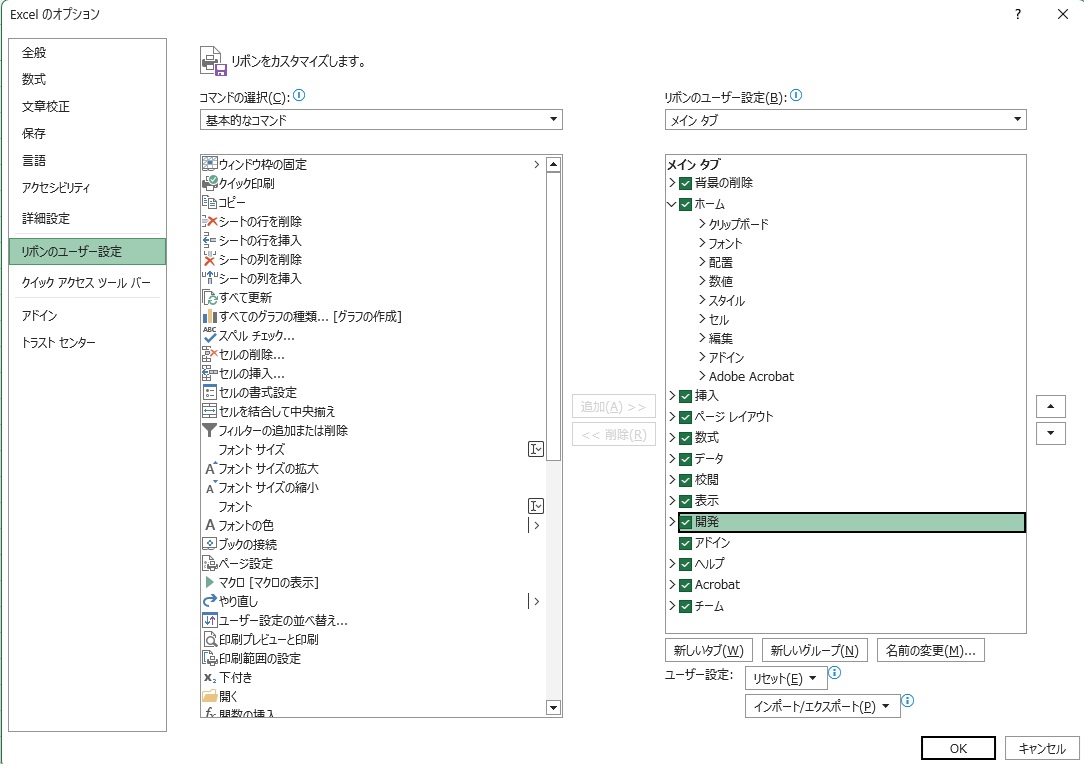
- Excel画面で「ファイル」→「オプション」を開く
- 「リボンのユーザー設定」を選ぶ
- 右側の一覧から「開発」にチェックを入れて「OK」
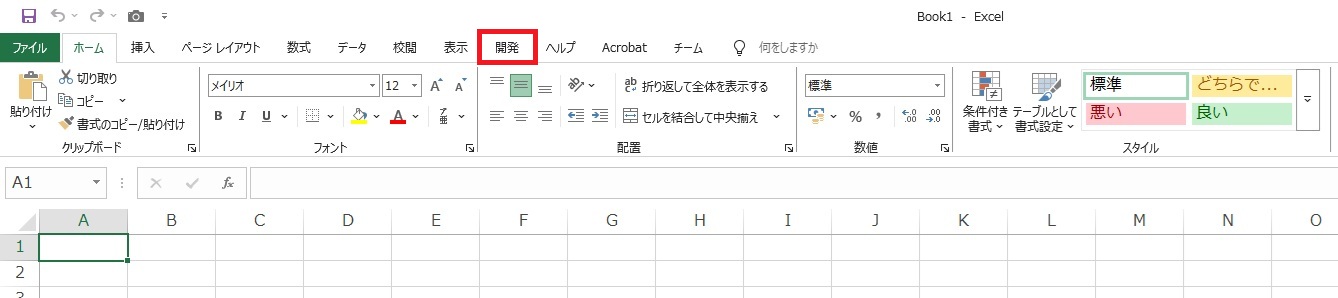
これで「開発」タブがリボンに追加され、VBA関連の操作が可能になります。
開発タブを表示する方法
2 リボンのユーザー設定」を選ぶ → 3 右側の一覧から「開発」にチェックを入れて「OK」
「開発」タブがリボンに追加される
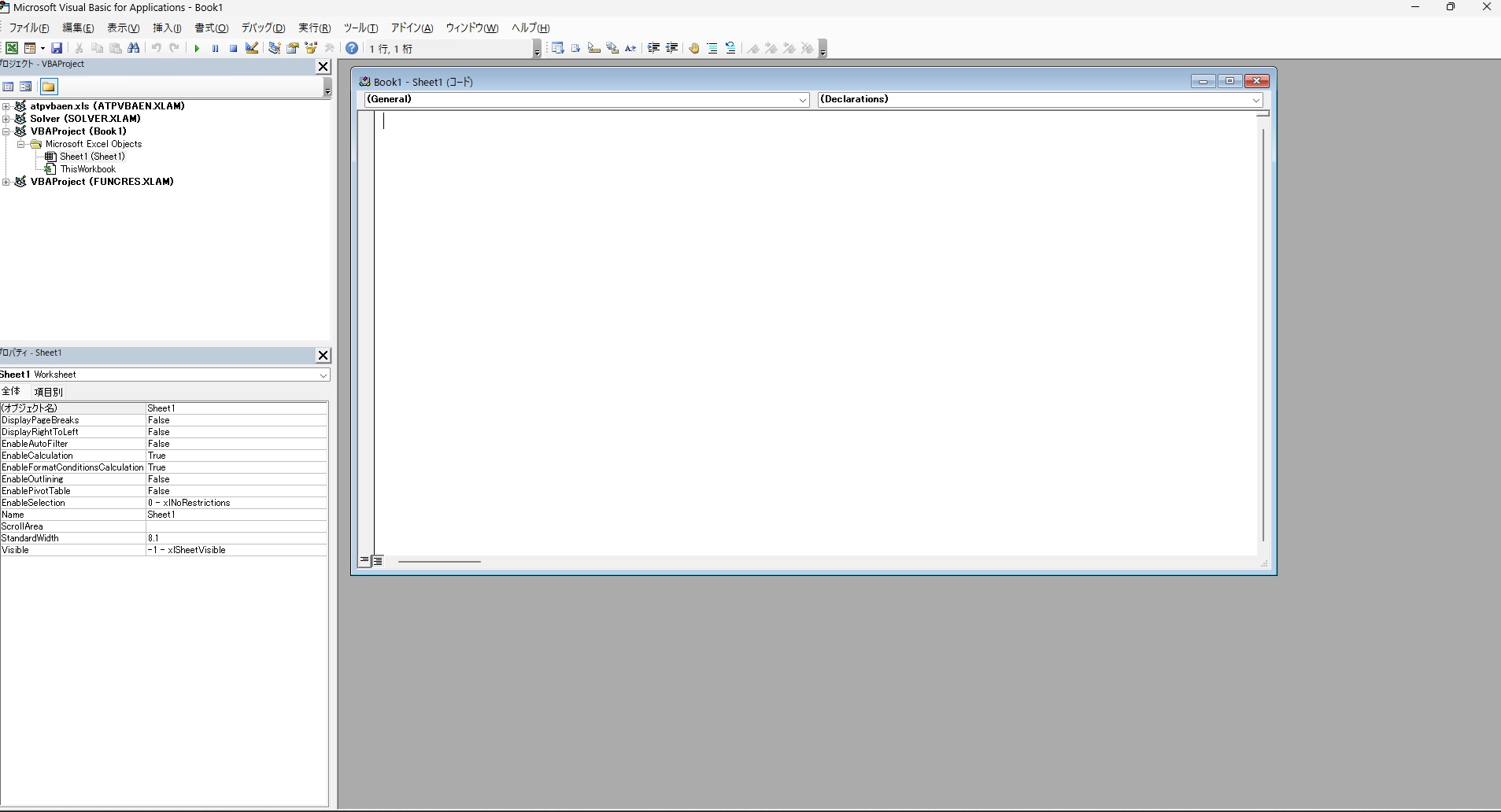
「Visual Basic」ボタンをクリックすると、VBEが起動します。主な画面構成は以下の通りです:
- プロジェクトエクスプローラー: 各ブック・シート・モジュールを一覧表示
- コードウィンドウ: 実際にプログラムを書く場所
- プロパティウィンドウ: シートやフォームのプロパティ(名前や色など)を変更
プロジェクトエクスプローラーが表示されないときは、
[表示] → [プロジェクトエクスプローラー] をクリックして表示できます。
Visual Basic Editor(VBE)の画面構成
- メニューから「挿入」→「標準モジュール」を選択
- 「Module1」などの名前でモジュールが追加される
- そこにSubプロシージャを記述していく
Sub Hello()
    Debug.Print "こんにちは!"
End Sub
新しいモジュールを追加する
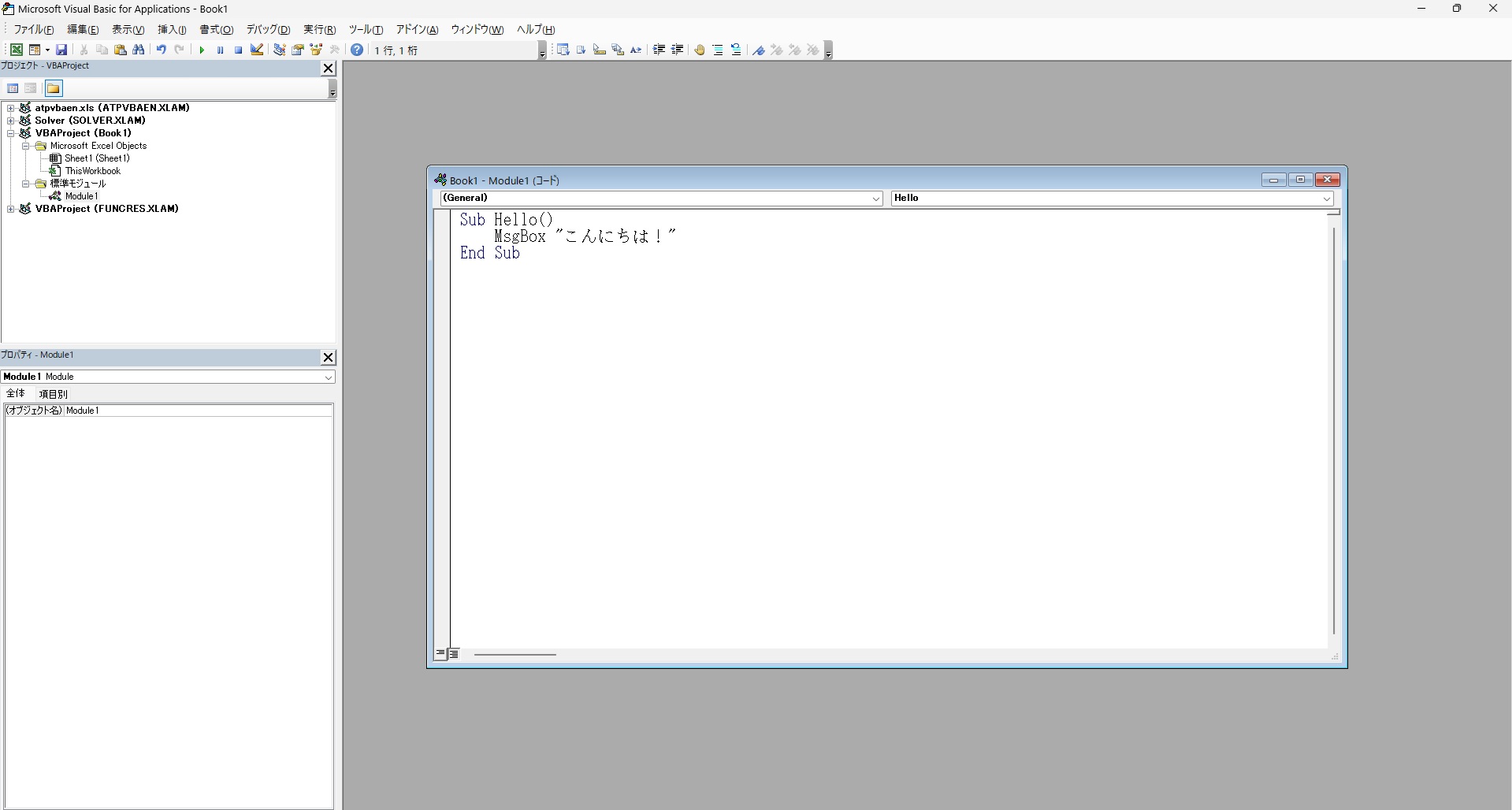
「開発」タブとVBEを使うことで、Excelに自動処理やユーザーインターフェースを追加できます。
📌 先ずは簡単なマクロから始めて、画面の構成に慣れていくことが上達の近道です。
3. イミディエイトウィンドウへ出力する
イミディエイトウィンドウとは、プログラムの途中経過や結果を確認するための表示欄です。
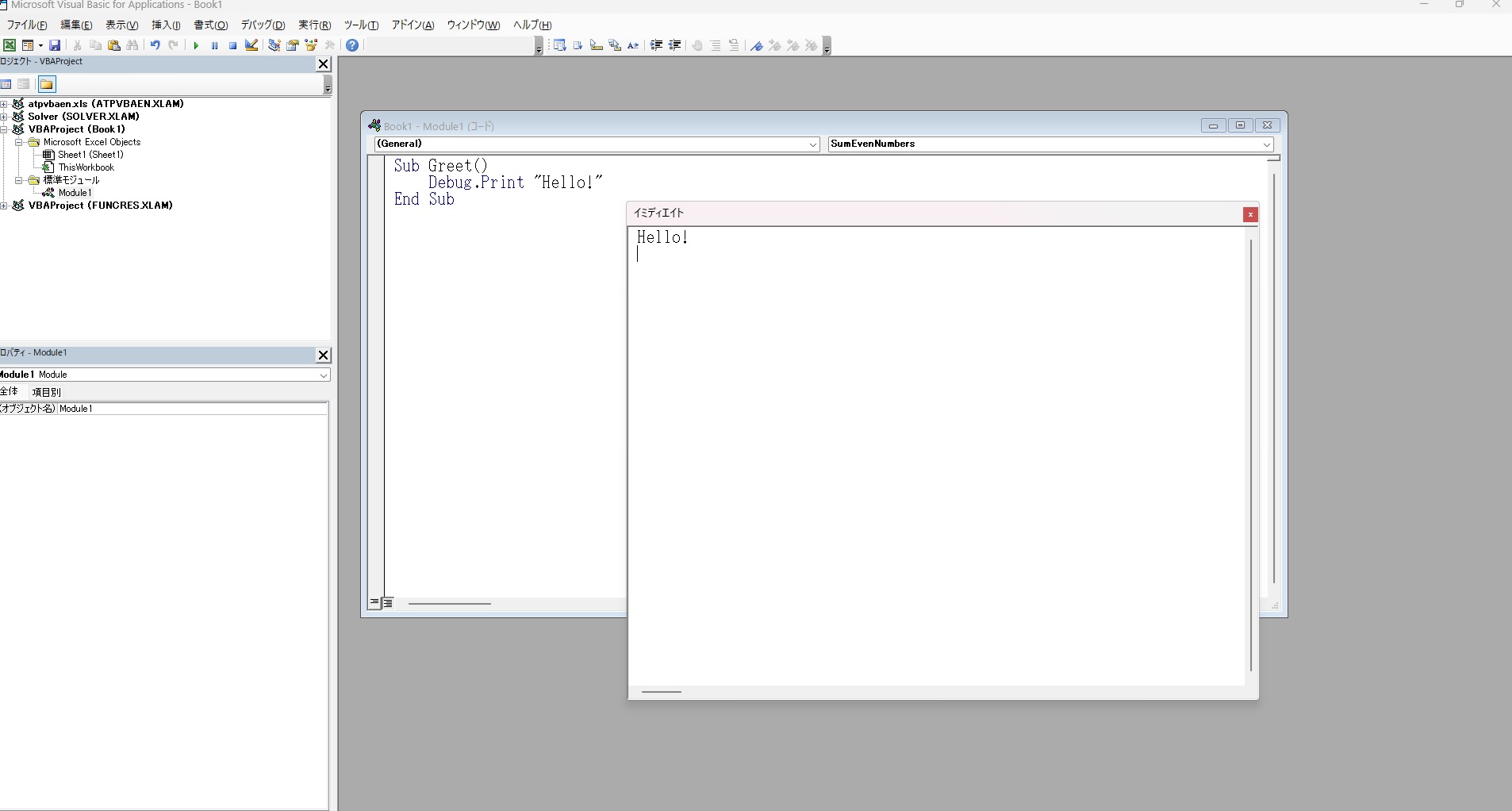
画面に「イミディエイト」と表示されたエリアがそれです。
表示されていない場合は、Ctrl + G を押すと表示できます。
またはメニュー「表示 → イミディエイト ウィンドウ」で開けます。
このウィンドウに出力するには、Debug.Print文 を使います。
Sub Great()
    Debug.Print "Hello!"
End Sub